

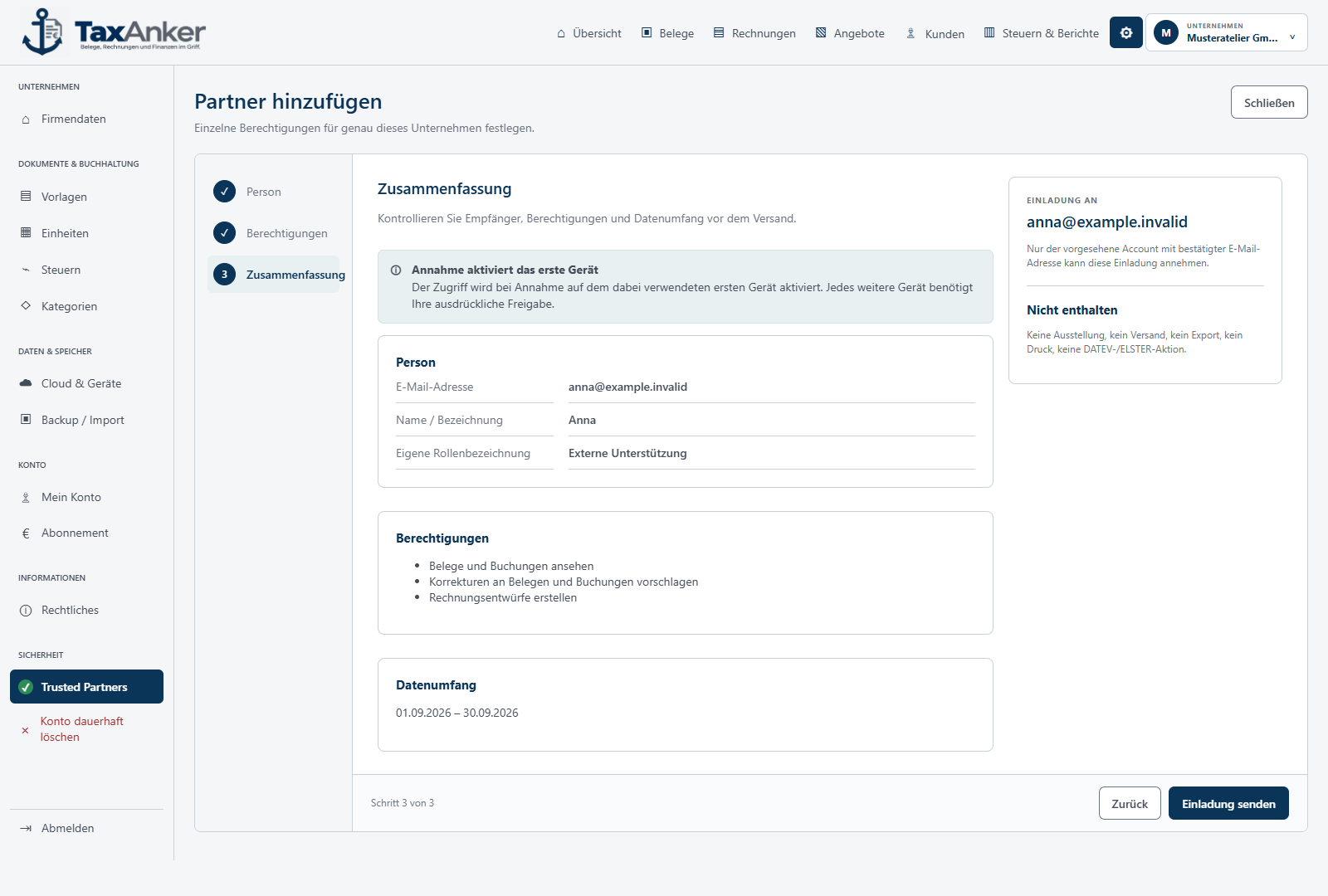
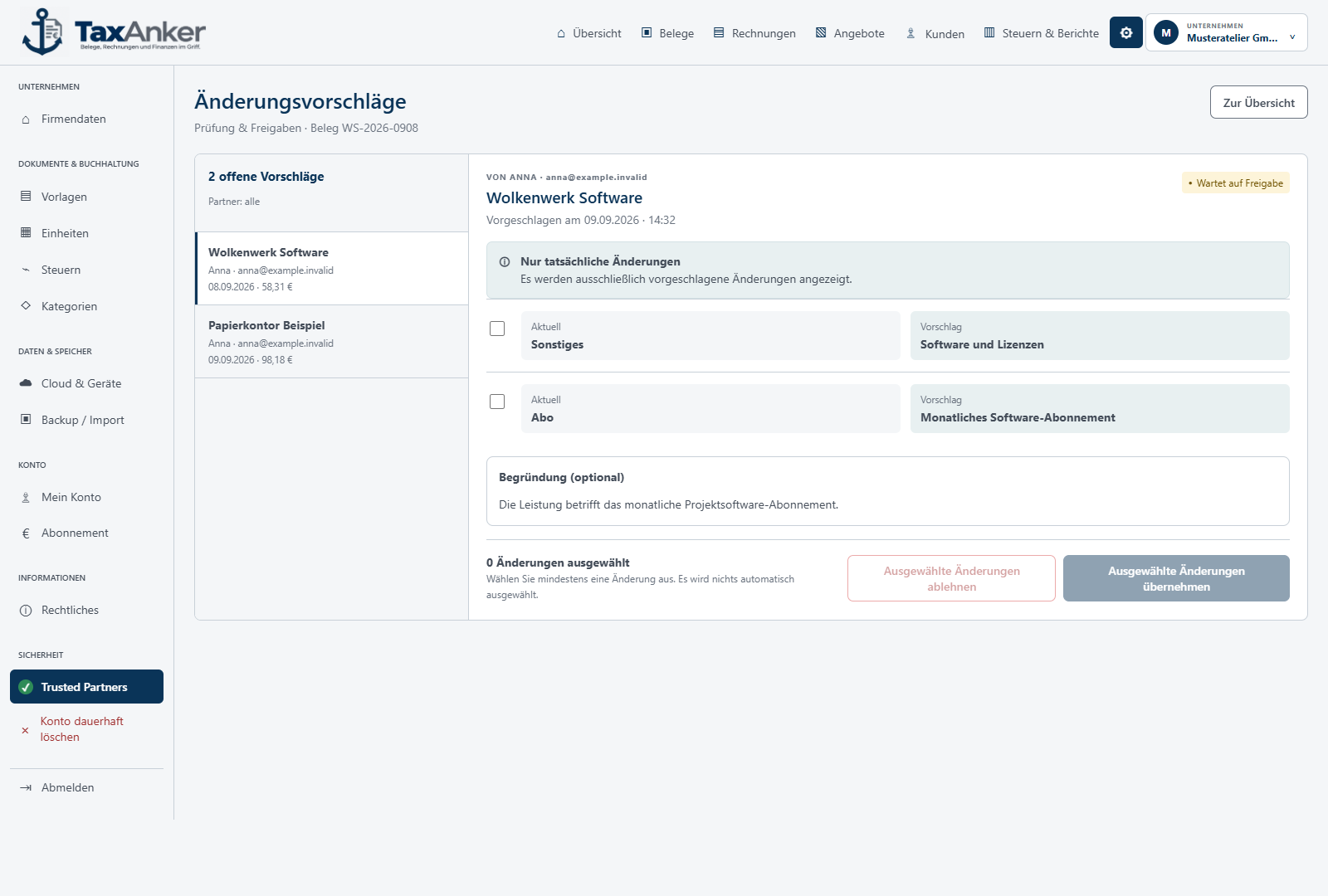
Partner einladen
Das Unternehmen entscheidet, wer helfen darf. Ohne Einladung entsteht kein Zugang.
 TaxAnker
Intelligente Belegerkennung
Belege, Rechnungen und Finanzen im Griff.
TaxAnker liest PDFs, Scans und Belegfotos und füllt die wichtigsten Felder automatisch aus. Du prüfst die erkannten Angaben und ergänzt oder korrigierst bei Bedarf.
Für Windows · In Entwicklung
Release-Info
Release-Liste geöffnetTrag deine E-Mail-Adresse ein. Sobald TaxAnker veröffentlicht ist, erhältst du genau eine Nachricht mit dem Starttermin und dem Zugang zur geplanten 14-Tage-Testphase.
02 / E-Mail bestätigen
Bestätigungslink angefordert für:
Öffne den Link in der E-Mail, um deinen Platz auf der Release-Liste zu bestätigen. Prüfe bei Bedarf auch den Spam-Ordner.
Weniger abtippen. Mehr erledigen.
Für kleine Unternehmen und Selbstständige, die ihre Belege schneller erfassen möchten.
Eine PDF-Rechnung, einen Scan oder ein Belegfoto in TaxAnker hinzufügen.
PDF · Scan · FotoTaxAnker erkennt Angaben wie Lieferant, Rechnungsdatum, Rechnungsnummer und Beträge und trägt sie in die passenden Felder ein.
Erkennen & vorausfüllenDie erkannten Werte mit dem Original vergleichen. Fehlendes ergänzen, Abweichungen korrigieren und die geprüften Angaben bestätigen.
Dein Blick gibt SicherheitDie Erkennung hängt von Lesbarkeit und Aufbau des Belegs ab. Du kannst die Angaben vor dem Bestätigen bearbeiten.
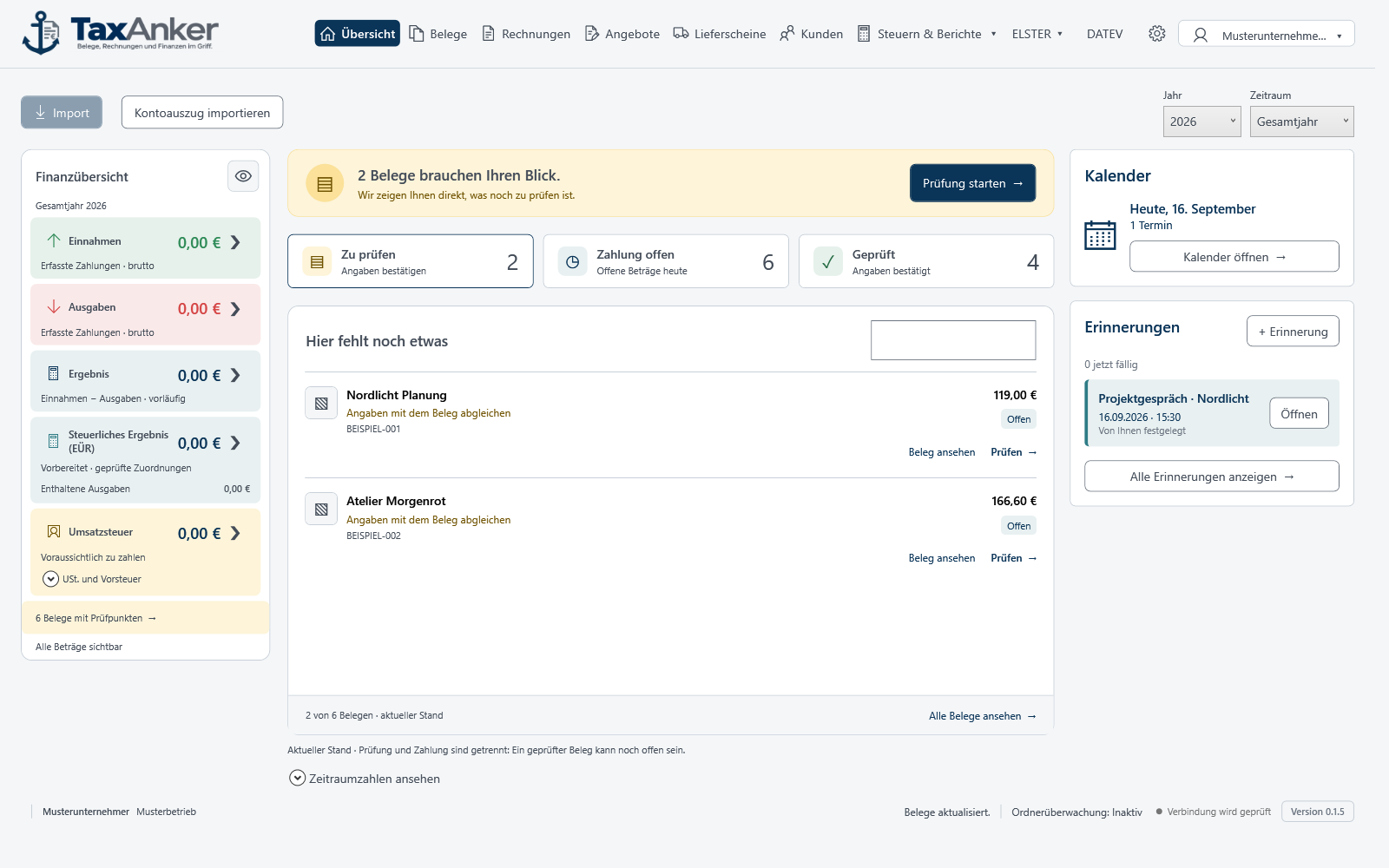
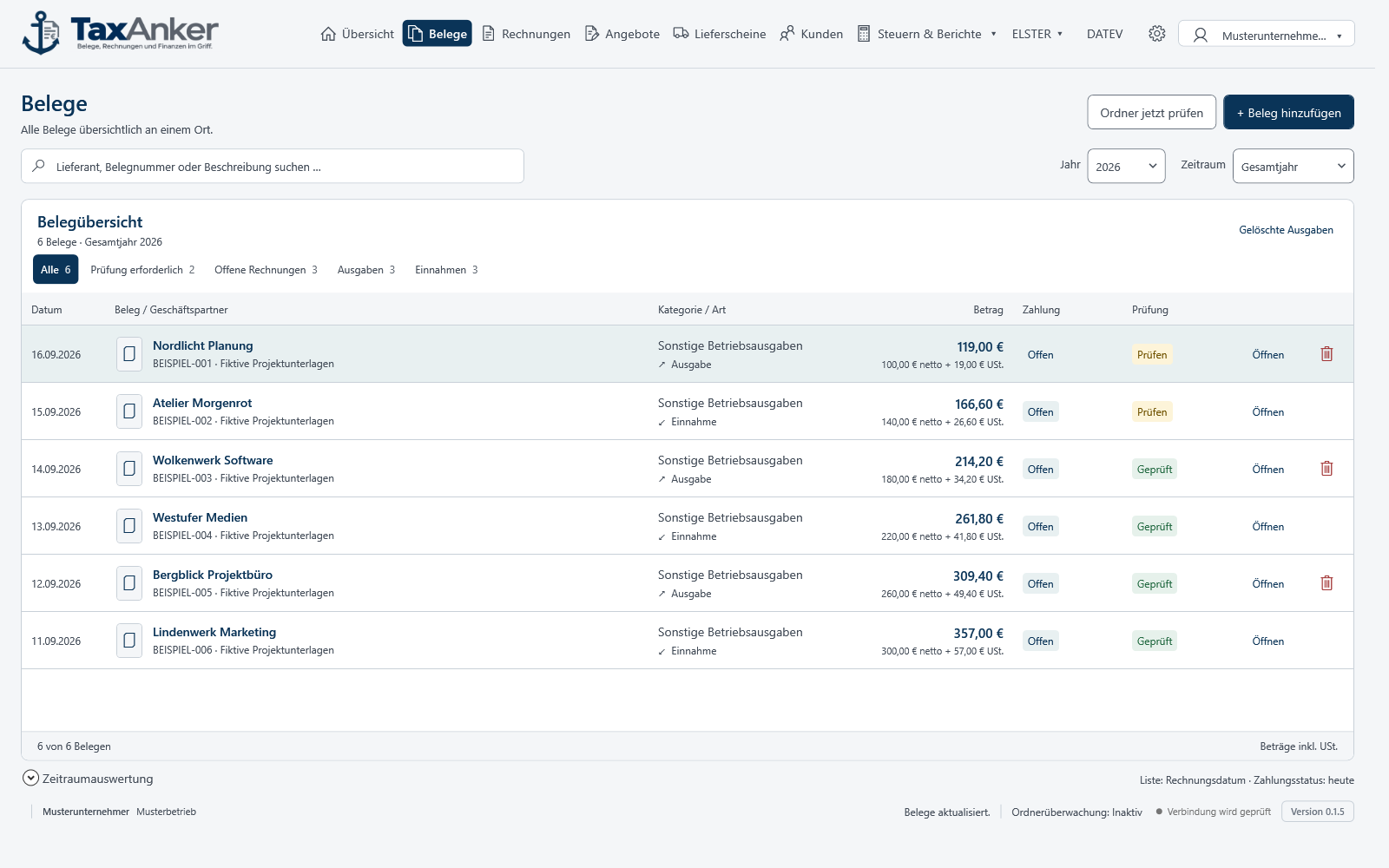
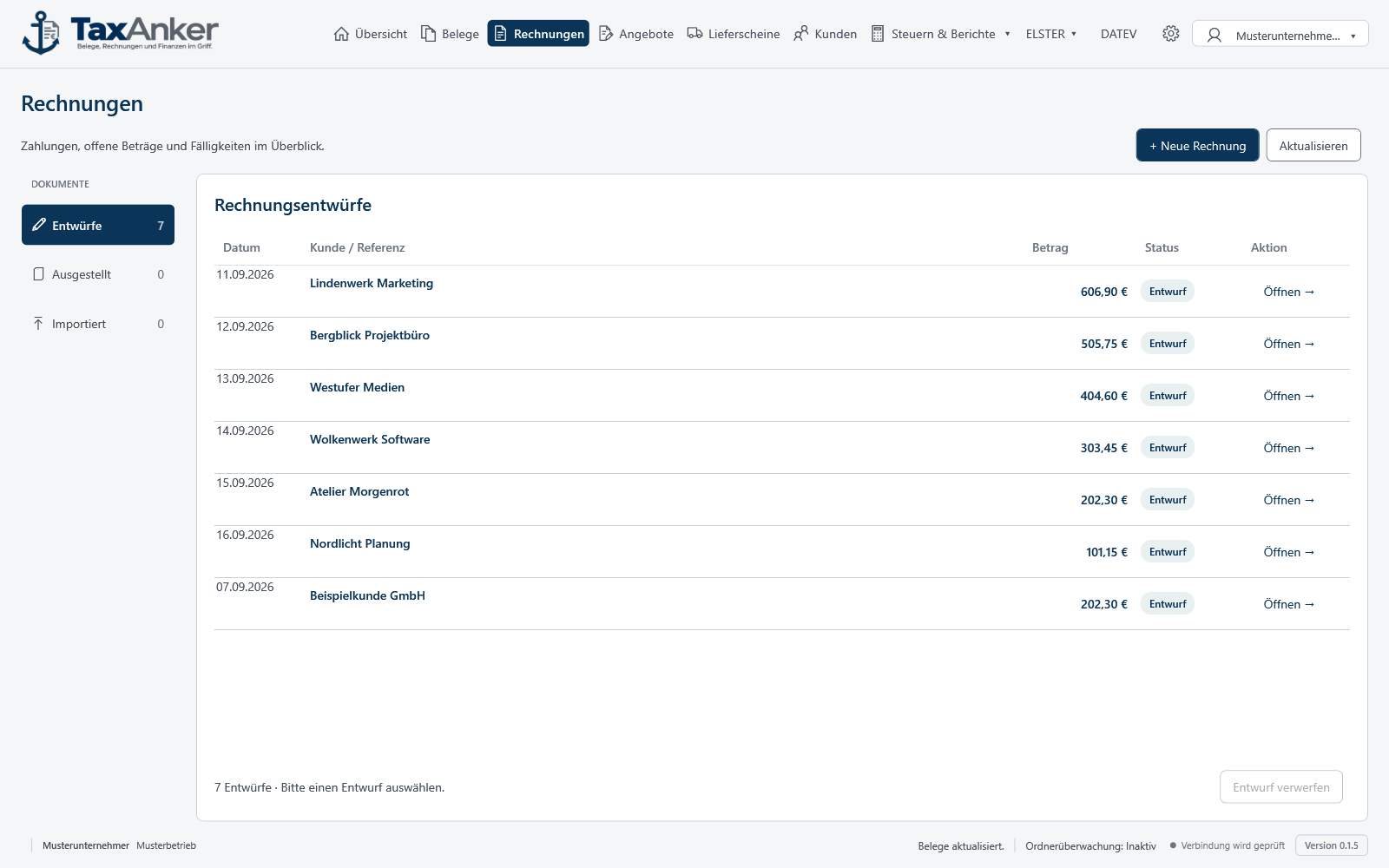
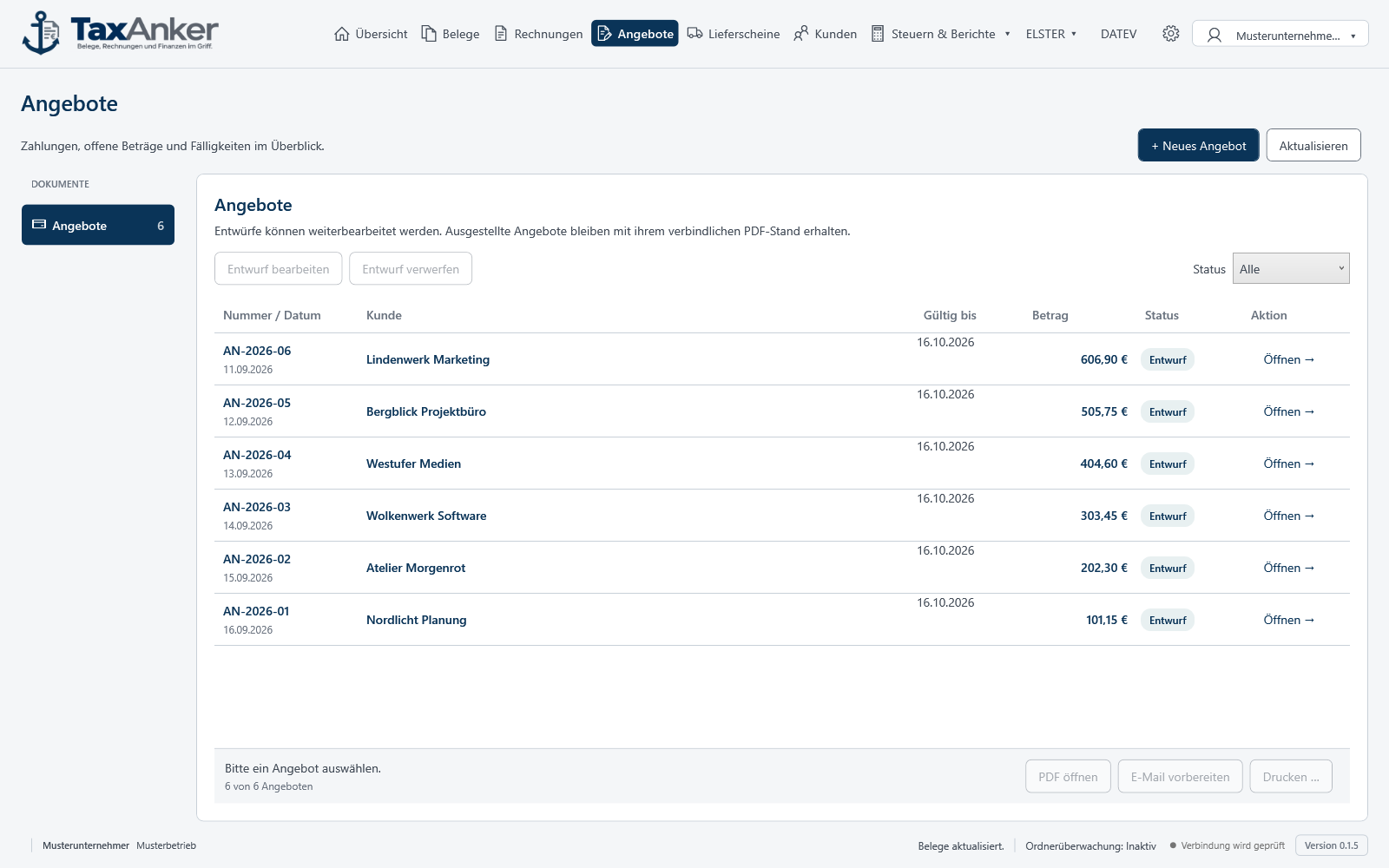
Ein Blick in TaxAnker
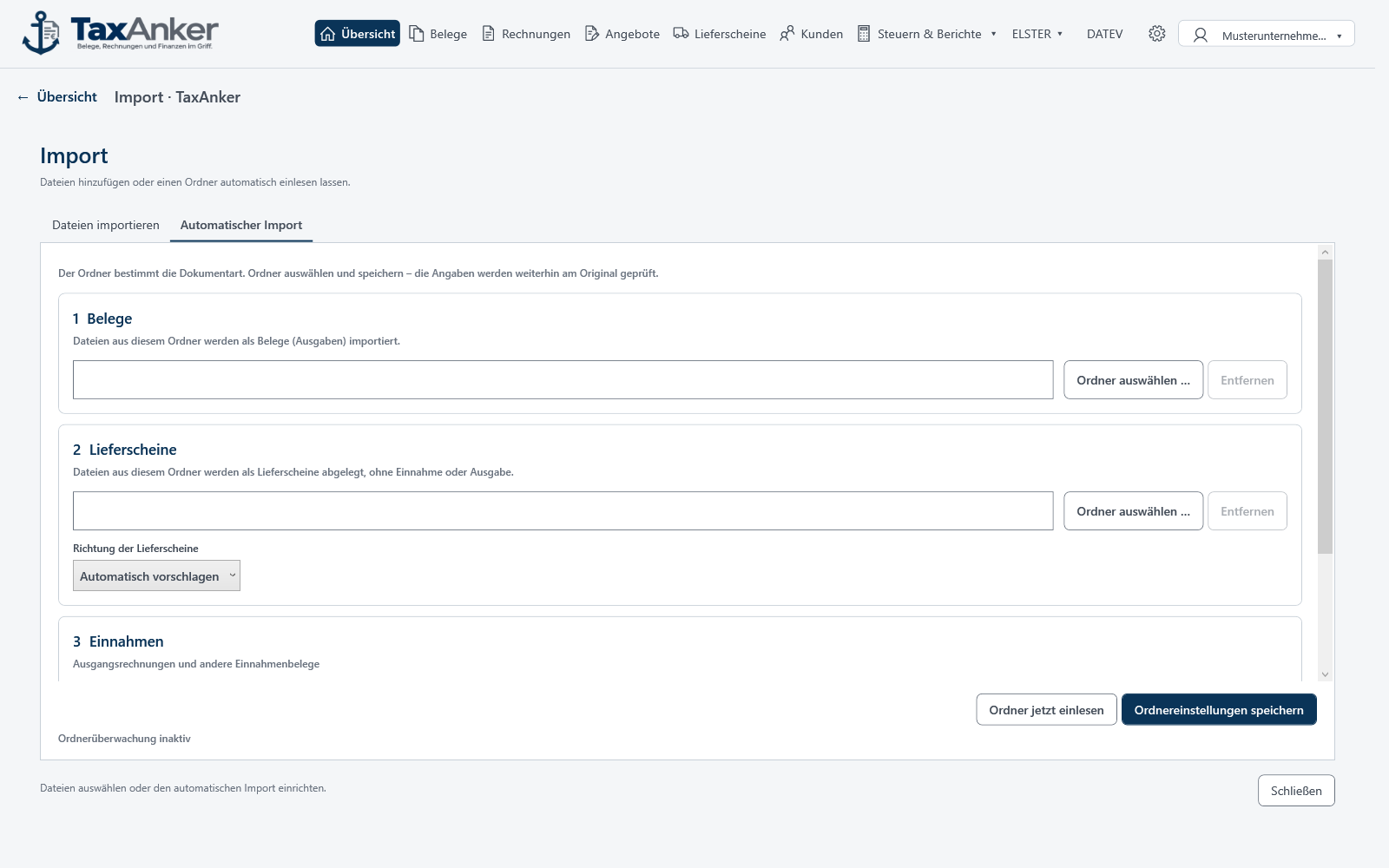
Neun Originalansichten und
zwei Vorschauen zum Partnerzugang.
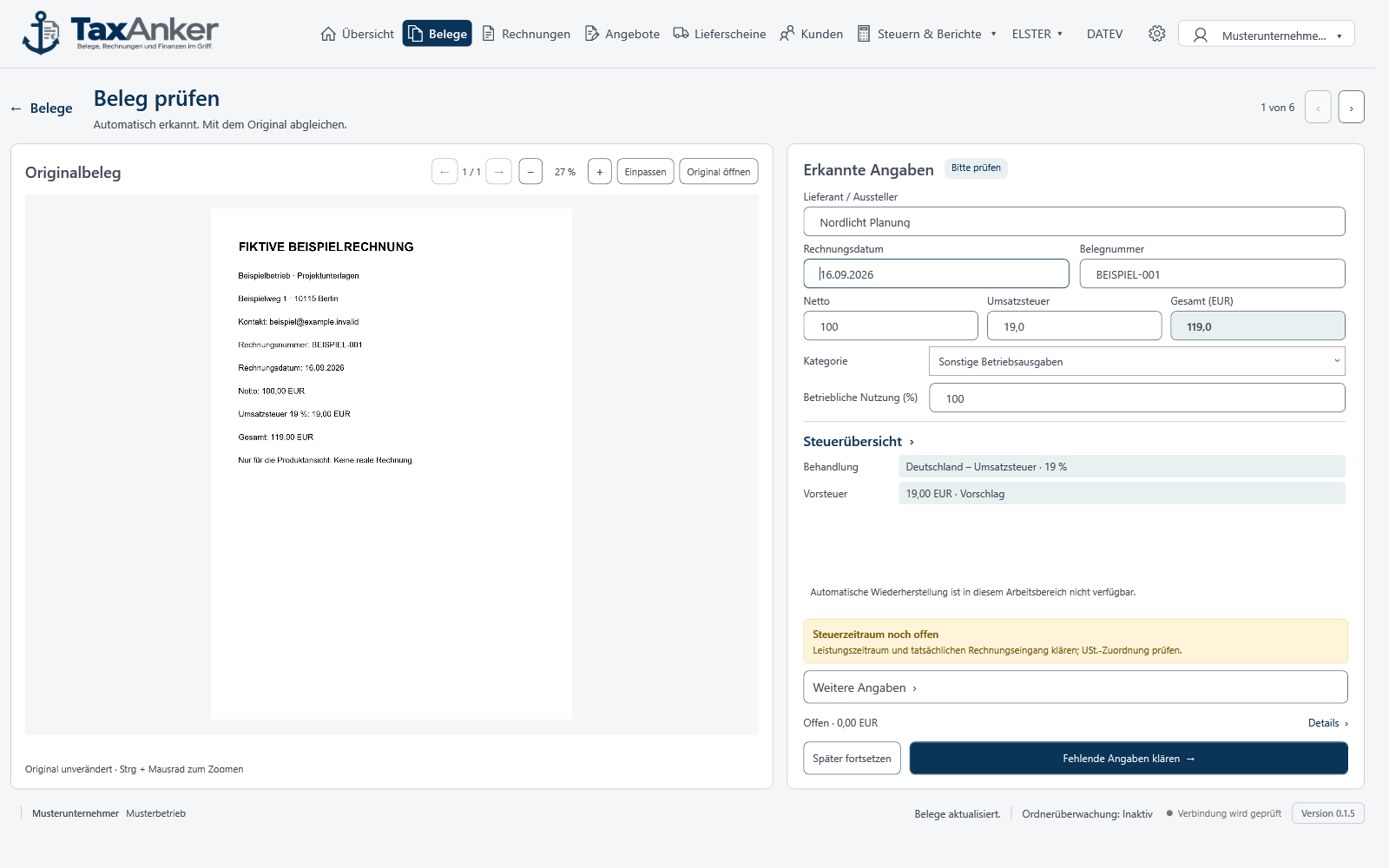
TaxAnker auf Deutsch · fiktive Geschäftsdaten · Partneransichten als Designvorschau.
Partnerzugang · dauerhaft 0 € · geplant
Ein Unternehmen lädt eine vertraute Person oder einen Dienstleister ein. Der Partner hilft aus der Ferne genau dort, wo Unterstützung gebraucht und ausdrücklich freigegeben wird.

Das Unternehmen entscheidet, wer helfen darf. Ohne Einladung entsteht kein Zugang.
Nur die ausdrücklich freigegebenen Bereiche stehen während der Unterstützung zur Verfügung.
Der Partner begleitet den Vorgang aus der Ferne. Die Unternehmensdaten bleiben klar getrennt.
Geplante Funktion: Die genauen Freigaben und verfügbaren Partnerfunktionen werden vor der Einführung festgelegt.
ELSTER & DATEV
Aus geprüften Belegen erstellt TaxAnker die UStVA und das DATEV-Paket. Die UStVA wird in TaxAnker geprüft und nach deiner Freigabe direkt über ERiC an die Finanzverwaltung übermittelt. Das DATEV-Paket bleibt lokal verschlüsselt und wird gezielt zum Import freigegeben.
Direkte ELSTER-Übermittlung mit ERiC
UStVA direkt in TaxAnker vorbereiten, prüfen und an die Finanzverwaltung übermitteln.
Monat oder Quartal auswählen. TaxAnker erstellt aus den geprüften Buchungen eine vorläufige UStVA-Zusammenfassung.
Beträge mit den Belegen abgleichen und offene Hinweise klären. Ungeprüfte oder nicht unterstützte Fälle blockieren die Abgabe.
Dein ELSTER-Zertifikat auswählen und die PIN nur für diesen Vorgang eingeben. TaxAnker speichert die PIN nicht.
ERiC plausibilisiert die UStVA. Nach deiner ausdrücklichen Bestätigung übermittelt ERiC sie verschlüsselt an die Annahmeserver der Finanzverwaltung; TaxAnker zeigt dir das Ergebnis an.
Keine manuelle Übertragung in Mein ELSTER: Die Abgabe startet erst nach deiner ausdrücklichen Freigabe. Im Hintergrund wird nichts automatisch übermittelt.
ERiC ist die offizielle ELSTER-Programmbibliothek der Finanzverwaltung. TaxAnker bereitet die UStVA lokal vor, ERiC prüft sie auf Plausibilität und übermittelt sie über eine sichere Verbindung.
Zertifikat und PIN bleiben unter deiner Kontrolle. Die PIN wird nur vorübergehend für den gewählten Vorgang verwendet. Vor der Übermittlung siehst du die Zusammenfassung und bestätigst die Abgabe ausdrücklich.
Offizielle Informationen zu ELSTER und ERiCDein ZIP-Paket für DATEV
Rechnungsdaten und Originalbelege zusammenführen, verschlüsselt aufbewahren und für DATEV bereitstellen.
Nach Rechnungsdatum eingrenzen oder einzelne Belege gezielt markieren. So bestimmst du, welche Unterlagen in das Paket kommen.
TaxAnker prüft die Auswahl und erstellt ein ZIP mit strukturierten XML-Rechnungsdaten und den Originalbelegen. Fehlende oder nicht unterstützte Angaben müssen zuerst geklärt werden.
Das vorbereitete Paket bleibt lokal verschlüsselt gespeichert. Für den Import gibst du eine unverschlüsselte ZIP-Kopie für zehn Minuten frei; bei Bedarf kannst du die Zeit verlängern.
Die freigegebene ZIP-Kopie unverändert über DATEV Belegtransfer in eine unterstützte DATEV-Umgebung importieren. Das Importprotokoll zeigt dir das Ergebnis zur Prüfung.
Voraussetzung: eine DATEV-Umgebung mit passendem XML-Import und die nötigen Zugriffsrechte. Den Import startest du selbst über DATEV Belegtransfer.
Strukturierte XML-Rechnungsdaten und die zugehörigen Originalbelege. Die erste Version unterstützt geprüfte EUR-Eingangs- und Ausgangsrechnungen in unterstützten Steuerfällen. Sonderfälle können die Vorbereitung blockieren.
Die lokale Vorbereitung ist verschlüsselt; ihre Aufbewahrungsfrist beträgt sieben Tage. Die freigegebene ZIP-Kopie ist für den Import unverschlüsselt. TaxAnker räumt abgelaufene Vorbereitungen und Importkopien bei laufender Anwendung oder beim nächsten Start auf; deine Originalbelege bleiben erhalten. Den Upload und die Prüfung des Importprotokolls übernimmst du.
Offizieller DATEV-Übergabeweg (PDF)Du bestimmst, welche Belege im Paket landen und wann du es freigibst. Prüfe die Angaben am Original und kontrolliere das Ergebnis vor der steuerlichen Verwendung.
Wichtige Angaben automatisch erkennen und vorausfüllen lassen. Prüfen und korrigieren, statt alles von Hand einzutippen.
Dokumente vorbereiten und alle wichtigen Angaben an einem Ort finden.
Einnahmen und Ausgaben gegenüberstellen. Entwicklungen besser verstehen.
Geplante Erweiterung
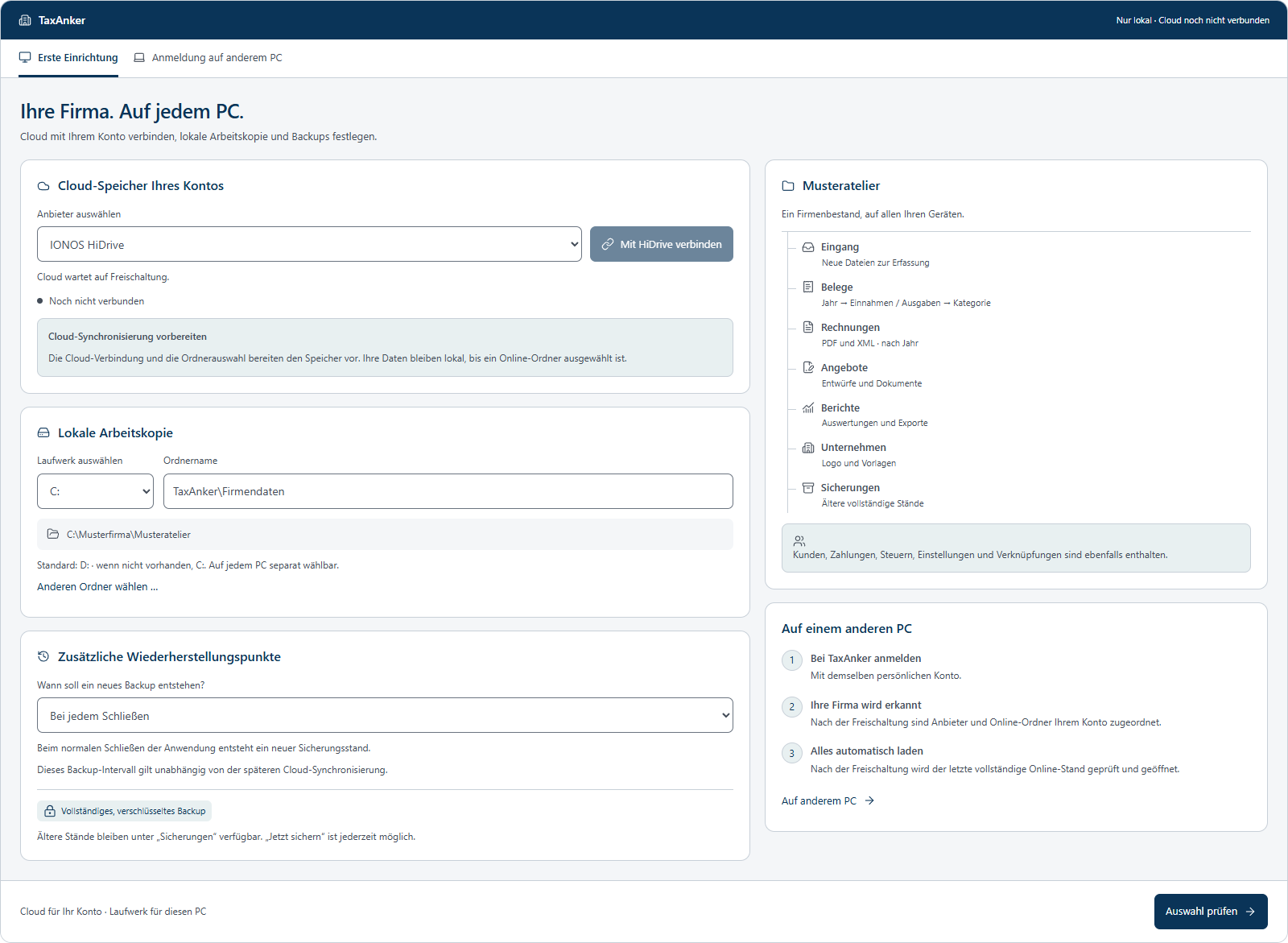
Eine optionale Verbindung mit deinem eigenen HiDrive-Konto ist in Vorbereitung. Geplant sind verschlüsselte Firmensicherungen und ein kontrollierter Datenabgleich zwischen deinen Geräten.
Die HiDrive-Anbindung ist derzeit noch nicht verfügbar.
Direkt in Kontakt
Du möchtest mehr über TaxAnker erfahren oder hast eine Frage zur Anwendung? Wir freuen uns auf deine Nachricht.